

Рекомендую взять Samsung Galaxy Tab S9 FE в комплекте с S‑Pen. Это решение обеспечивает точное рисование за счёт 4096 уровней давления, наклонной поддержкой и плавного отклика пера. Экран диагональю около 11–12 дюймов комфортно держать в руках, а качество цветопередачи подходит для первых набросков и постройки слоёв.
Если нужна полноценная рабочая среда под Windows, выбирайте планшет типа Surface Pro 9 с пером Surface Pen. Он поддерживает работу в Krita, Clip Studio Paint и Photoshop, позволяет редактировать PSD-файлы и работать со слоями так же, как на ноутбуке. Это особенно удобно для компоновки иллюстраций и переноса эскизов между программами. Полная ПК-совместимость облегчает переход от эскиза к финалу.
Бюджетный вариант на Android – модели с хорошей поддержкой стилуса. Ищите варианты, где стилус идёт в комплекте или доступен недорого, и чтобы память позволяла хранить кисти и материалы. Оптимально выбрать модель с 64 ГБ встроенной памяти и возможностью расширения microSD, а также с поддержкой основных рисовальных приложений (Krita, Autodesk SketchBook, Sketch.io и др.).
При выборе обращайте внимание на низкую задержку пера, наклонную поддержку, качественный дисплей с хорошей цветопередачей, вес и эргономику. Также проверьте зарядку и порты: USB‑C, возможность подключения внешнего монитора и доступность аксессуаров.
Начните с одной из рекомендованных моделей, затем подберите программы под стиль. Важнее всего – комфорт письма и точность кисти: когда они подойдут, вы быстро перейдёте от набросков к деталям.
Android-планшеты для рисования новичкам: критерии выбора по бюджету и функционалу
Выбирайте Android‑планшет с поддержкой USI-стилуса и не менее 6 ГБ оперативной памяти в ценовом диапазоне 15–25 тыс. ₽. Это обеспечит плавное рисование и комфортную работу с несколькими слоями без задержек.
Бюджет до 15 тыс. ₽
- Экран: 9–10,5 дюймов, IPS, разрешение не ниже 1280×800; важна цветопередача и читаемость линий на больших схемах.
- Память: 3–4 ГБ ОЗУ, 32–64 ГБ встроенной памяти; наличие слота microSD до 128–256 ГБ пригодится для проектов.
- Стилус: совместимость с USI-стилусом или базовый фирменный стилус; чаще всего стилус покупается отдельно.
- Производительность: процессор среднего класса обеспечивает стабильную работу Krita, Autodesk SketchBook, Infinite Painter.
- Аккумулятор: 5000–7000 мАч; быстрая зарядка будет плюсом для длительных занятий.
Средний бюджет 15–25 тыс. ₽
- Экран: 10–11 дюймов, разрешение 1920×1200 или выше; 60–120 Гц повысит плавность штриховки.
- Память: 6–8 ГБ ОЗУ, 128–256 ГБ встроенной памяти; поддержка microSD рекомендуется.
- Стилус: в комплекте или совместимость с USI/фирменной ручкой; низкая задержка штриха важна для точности.
- Производительность: достойный набор чипа среднего уровня; работает практически любая рисовалка без перегрузок.
- Связь: Wi‑Fi 5/6, опционально 4G/LTE для работы без доступа к сети.
Высокий бюджет 25–40 тыс. ₽
- Экран: 11–12 дюймов, QHD+ или 2560×1600; 120 Гц обеспечивают особенно плавной прорисовке линий.
- Память: 8–12 ГБ ОЗУ, 256 ГБ встроенной памяти; расширение через microSD предпочтительно.
- Стилус: встроенный S Pen или другой стиль USB‑C с низкой задержкой; поддержка давления и наклонов улучшает детализацию.
- Качество звучания и камер: хорошие динамики и микрофоны полезны для онлайн-уроков и видеоотзывов.
- Программная поддержка: более длочные обновления Android и высокий уровень совместимости с графическими приложениями.
Критерии функциональности при выборе:
- Стабильная работа рисовательных приложений: Krita, Autodesk SketchBook, Infinite Painter, ArtFlow, ibis Paint X; оцените отзывчивость при рисовании и слои.
- Поддержка стилуса с низкой задержкой: ориентируйтесь на 9–12 мс или меньше для естественных штрихов.
- Palm rejection и удобство положения руки: важны для длительных сессий без случайных штрихов.
- Хранение и расширение: 128 ГБ и выше, плюс microSD для крупных проектов и архивов.
- Программная экосистема: наличие магазина приложений, частые обновления Android и совместимость с основными графическими пакетами.
Практические советы по выбору:
- Проверьте совместимость стилуса: уточните, идет ли стилус в комплекте или его нужно докупить отдельно; многие бюджетные модели требуют дополнительной покупки.
- Попросите тестовый запуск графического приложения на витрине: обратите внимание на плавность линий и липкость курсора.
- Оцените точность цвета экрана: запросите тестовую раскраску и сравните оттенки рядом с образцами на планшете.
- Проверьте работу слоев и экспорт проектов: убедитесь, что можно сохранять файлы в форматы PSD/PNG/JPG и без потери слоя.
- Учтите вес и габариты: удобство ношения и работы на коленях влияет на комфорт на занятиях дома и в дороге.
Windows-планшеты как замена iPad: какие модели подойдут для иллюстраций
Рекомендую выбрать Microsoft Surface Pro 9: она сочетает качественный дисплей, чувствительный перо и стабильную работу под Windows 11, что делает её удобной базой для иллюстраций вместо iPad.
Для рисования важны точность цветопередачи, плавность отклика пера и комфорт при длительной работе. Surface Pro 9 предлагает плавный отклик пера и высокий уровень детализации изображения на дисплее, что позволяет быстро переносить идеи на экран и работать с печатью цвета в популярных графических пакетах.
Если бюджет ограничен или нужен более компактный вариант, рассмотрите Surface Pro 8 или Lenovo ThinkPad X12 Detachable. Они дешевле в конфигурациях средней мощности, сохраняют отличный уровень цветопередачи и поддерживают стилусы, совместимые с инструментами иллюстраций на Windows.
Ключевые критерии выбора
Ищите планшет с 13-дюймовым или близким к нему дисплеем, разрешением не ниже 2880×1920 и поддержкой стилуса с низкой задержкой. Обратите внимание на 120 Гц для более плавной линии и комфортные углы обзора. Важна совместимость со стандартными графическими программами, хорошая калибровка цвета и удобство использования в сочетании с клавиатурой-обложкой. Наличие USB‑C и быстрой зарядки ускорит рабочий процесс и позволить держать планшет готовым к работе дольше без прерываний.
Сводная таблица характеристик
| Модель | Экран | Разрешение | Частота обновления | Поддержка пера | Вес планшета | Цена (от) |
|---|---|---|---|---|---|---|
| Surface Pro 9 | 13-дюймовый PixelSense Flow Display | 2880×1920 | 120 Гц | Slim Pen 2 | от 999 USD | |
| Surface Pro 8 | 13-дюймовый PixelSense Flow Display | 2880×1920 | 120 Гц | Surface Pen (Slim Pen 2 совместим) | от 899 USD | |
| ThinkPad X12 Detachable | 12.3-дюймовый 3:2, IPS | 2160×1440 | 60–90 Гц | ThinkPad Pen Pro | от 1000 USD | |
| HP Elite x2 G8 | 13-дюймовый дисплей | ≈ 3000×2000 | 120 Гц | HP Rechargeable Pen | от 900 USD |
Выбор модели зависит от бюджета и предпочтений по размеру экрана. Surface Pro 9 обеспечивает наилучшее сочетание качества дисплея, отклика пера и стабильности в рабочих процессах. ThinkPad X12 Detachable подойдёт тем, кто ценит компактность и надёжность бизнес-линейки. HP Elite x2 G8 и Dell Latitude серии предлагают конкурентные решения для тех, кто требует комплекта портов и профессионального класса сборки.
Графические планшеты без экрана: чем они полезны для старта и на что обращать внимание
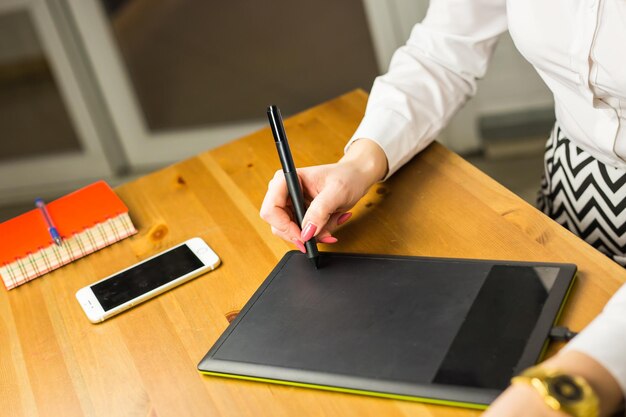
Начните с планшета без экрана формата примерно 8×6 дюймов: такая активная область удобна для привычной работы и не перегружает стол. Выбирайте модель с 2048–8192 уровня давления, поддержкой наклона пера и USB-подключением; так вы получите плавную передачу линий без задержки.
Преимущества для старта очевидны: точный контроль штриха, возможность практиковаться без визуального подмены на дисплее и умеренная стоимость по сравнению с планшетами с экраном. Это помогает сосредоточиться на технике и переходить к более сложным штрихам без отвлекающих факторов.
На что обращать внимание: размер активной области должен быть около 8×6 дюймов для комфортного движения руки; слишком маленький формат усложнит отработку плавных линий, слишком большой потребует дополнительных движений. Давление пера – чем выше диапазон (2048–8192 уровней), тем мягче переходы от светлого к тёмному. Отклик считается критичным – ищите задержку менее 15 мс. Наклонная поддержка пера расширяет возможности штриховки; уточните, до какого угла она работает (часто до 60°). Тип пера: без батарей или аккумуляторного – проверьте, нужен ли запасной стилус и как он заряжается. Совместимость драйверов с вашей ОС и программами рисования–важно, чтобы не было конфликтов при настройке горячих клавиш и чувствительности.
Размер имеет значение при переходе к более сложной работе: 6×4 дюйма подойдут для компактного набора, 8×6 дюймов – оптимальный баланс, 10×6 дюймов и более – для крупных штрихов и детальной проработки. Цена обычно варьируется в пределах нескольких тысяч рублей в зависимости от размера и возможностей пера; запасной стилус в комплекте значительно упрощает первый месяц работы. Обращайте внимание на гарантию и наличие сервиса у продавца.
Советы по использованию: настройте давление и темп на старте в выбранной программе рисования, создайте горячие клавиши под часто используемые инструменты, практикуйтесь в простых упражнениях на линии, дуги и геометрию. Планируйте регулярные 15–30 минутные тренировки 3–5 раз в неделю, постепенно добавляйте более сложные техники – штриховку, текстуру и тени. Так вы аккуратно перенесёте навыки на планшеты с экраном в будущем.
Выбор стилуса и совместимости: какие параметры важны новичку
Если вы работаете с iPad, начните с Apple Pencil 2-й генерации: она плавно следует за движениями, обеспечивает точную привязку к экрану и поддерживает зарядку через магнитную крепежку, что упрощает повседневное использование.
Для планшетов на Android или Windows ориентируйтесь на стилусы в формате USI или со встроенной поддержкой вашего устройства. Пассивные стилусы без батареи подойдут к планшетам, которые распознают электростатический ввод, но для точности реальных линий чаще нужен активный стилус с давлением и кнопкой на корпусе.
Перед покупкой проверьте три параметра: совместимость, давление пера и наклон, а также наличие palm rejection на вашем устройстве. Давление обычно выражается в диапазоне 1024–4096 уровней; чем выше уровень, тем плавнее вариации давления, но для новичка разница заметна не всегда критична.
Типы стилусов и как они работают

Активные стилусы требуют сопряжения по Bluetooth или по специальному протоколу между стилусом и устройством. Они обеспечивают давление, часто наклон и кнопки. Пасивные стилусы работают без батареи и совместимы с устройствами, поддерживающими чувствительный к стилусу ввод по принятым стандартам. В планшетах под Android чаще встречаются USI-совместимые решения; на iPad остаётся Apple Pencil. Примечание: выбор должен основываться на вашей конкретной модели устройства и на том, какие приложения планируете использовать.
Если планируете рисовать в нескольких программах, изучите список поддерживаемых сервисов. На iPad обычно доступен широкий набор приложений для рисования, а на Android и Windows набор программ шире и часто зависит от типа стилуса и драйверов. Уточняйте у продавца список совместимости и реальный отклик стилуса на вашем устройстве.
Параметры, на которые обратить внимание при покупке
Совместимость: сверяйте модель планшета и перечень поддерживаемых стилусов на сайте производителя или в инструкции. Давление пера: для новичков достаточно 2048–4096 уровней – это обеспечивает естественные переходы между силой штриха. Наклон: наличие поддержки пригодится для штрихов и эффектов кисти; учтите, что не все модели поддерживают наклон одинаково во всех устройствах. Наличие palm rejection: предотвращает случайные помарки, особенно если вам приходится держать руку на экране. Тип крепления и зарядки: магнитная зарядка у ряда моделей упрощает использование; другие требуют подзарядки через USB-C или заменяемые батареи. Уточните автономность и наличие запасных наконечников, чаще они идут в комплекте или продаются отдельно.
Приложения для рисования на Android и Windows: что доступно без iPad
Начните с Autodesk SketchBook: бесплатное приложение на Android и Windows, которое хорошо подходит новичкам своим простым интерфейсом, удобной палитрой кистей и понятной системой слоев. Реализация стабилизации штриха помогает ровно рисовать даже при менее уверенной руке, а экспорт проектов в PNG или JPG не вызывает сложностей.
MediBang Paint добавляет облако и совместную работу: можно синхронизировать работы между устройствами, пользоваться готовыми панелями и кистями, а также создавать комиксы благодаря шаблонам сцен и панелей. В Windows-версии открывается доступ к большому набору кистей и текстур, а Android-версия хорошо работает на планшетах с стилусом.
Krita на Windows – мощная и бесплатная альтернатива для тех, кто хочет расширить арсенал инструментов: гибкая система кистей, слои, маски, экспорт в PNG, PSD. Интерфейс можно адаптировать под новичка, а поддержка нескольких рабочих пространств ускоряет обучение.
FireAlpaca на Windows – простой и быстрый инструмент для начинающих: интуитивный интерфейс, базовые кисти, настройка действий и слои. Приложение не перегружает лишними функциями, что облегчает первый опыт рисования и переход к более продвинутым программам.
Если нужен мобильный Android-опыт в связке с Windows, используйте SketchBook или MediBang Paint как базовые варианты без привязки к iPad. Оба приложения поддерживают stylus, предлагают слои, кисти и удобные способы экспорта, поэтому вы быстро переходите к более сложным техникам на ПК.
Тест-драйв, гарантия и сервис: как выбрать планшет без риска
Рекомендую взять Samsung Galaxy Tab S8 Ultra с S Pen в комплекте и оформить расширенную гарантию на 2 года. Такой набор обеспечивает точный ввод пера, большой экран и доступную поддержку сервисов без дополнительных затрат на покупку стилуса.
Тест-драйв начинается с практики рисования. Проверьте отклик пера: проведите быструю линию и дугу, задержка не должна мешать контуру или штрихам; экран обычно поддерживает 120 Гц, что заметно сглаживает движения. Затем протестируйте palm rejection – держите ладонь на экране параллельно работе стилуса и посмотрите, не вызывают ли случайные касания нежелательные штрихи. Далее проверьте силу нажатия и угол наклона: попробуйте разные кисти и толщину линий при наклоне пера. Оцените яркость и цветопередачу: экран должен быть достаточно ярким (не ниже 400–450 нит) и предлагать широкий охват цвета для верного воспроизведения оттенков. Наконец, удостоверьтесь в удобстве переключения инструментов в рабочем приложении и наличии запасного стилуса или совместимых чехлов – это экономит время и усилия в процессе обучения.
Гарантия играет ключевую роль. Стандартная гарантия производителя обычно равна 1 году. Ищите варианты с расширенной гарантией до 2 лет и опцией страхования от случайных повреждений. Важно проверить условия действия за пределами страны покупки и наличие авторизованных сервисных центров ближе к месту жительства. Уточните, какие детали заменяются по гарантии и как быстро можно получить замену устройства на время ремонта.
Сервисное обслуживание влияет на спокойствие. Выбирайте бренды с разветвленной сетью сервис-центров и понятной удалённой диагностикой. Узнайте среднее время ремонта: обычно от 3 до 14 рабочих дней в зависимости от наличия запчастей и времени доставки. Наличие онлайн-поддержки и возможности курьерской диагностики также существенно сокращают сроки. Важна прозрачная система уведомлений о статусе ремонта и возможность временного замещения устройства.
Чтобы минимизировать риск неудачного выбора, ориентируйтесь на следующие параметры: наличие стилуса в комплекте и его совместимость с планшетом; поддержка активного ввода и чувствительность пера (покрытие 2048–8192 уровней давления считается хорошим диапазоном); частота обновления дисплея 60–120 Гц для плавности; размер и вес в диапазоне 10–12,5 дюймов и удобный вес для длительной работы; достаточная вычислительная мощность для графических приложений и достаточное количество памяти; наличие сервисного центра рядом и возможность расширить гарантию. Также полезна возможность обновления прошивки без задержек и поддержка популярных графических приложений на Android или Windows.
По бюджету ориентируйтесь так: до 400–500 USD/евро чаще встречаются планшеты с базовыми 6–8 ГБ ОЗУ и 128–256 ГБ памяти, с комплектным стилусом и умеренными возможностями рисования; в диапазоне 500–800 USD/евро появляются модели с более плавным вводом пера, 8–12 ГБ ОЗУ и 256–512 ГБ памяти; выше 800 USD/евро – премиум Android или Windows‑платформы с продвинутыми стилусами, улучшенной камерой и длительным сроком службы аккумулятора. Для новичков разумно начать с устройства в среднем ценовом сегменте, где встречаются полноценные наборы для рисования и достойная гарантия с сервисом.
Вопрос-ответ:
Какие планшеты подойдут новичку вместо iPad и чем они могут быть полезны?
Для начала можно рассмотреть варианты на Android и на Windows — они позволяют рисовать без iPad. Преимущества Android-устройств в экономичности, большем выборе моделей и стилусов, которые часто идут в комплекте (например, у Samsung Galaxy Tab S9+/S9). Подобные планшеты хорошо подходят для зарисовок, эскизов и обучения основам composição. Windows-планшеты, такие как Surface Pro или Surface Go, дают доступ к тем же программам, что и на ПК: Clip Studio Paint, Krita, Photoshop — это удобно, если вы планируете учиться и работать в привычной экологической системе. Не забывайте про графические планшеты с дисплеем, вроде Wacom One или моделей XP-Pen/Huion — они подключаются к ноутбуку и позволяют рисовать на большом экране с хорошей точностью пера. В любом случае важны три вещи: наличие активного пера, совместимость с нужными приложениями и достойное качество дисплея. В качестве стартовой опции можно выбрать Samsung Galaxy Tab S9+/S9 с S Pen в комплекте, а дальше ориентироваться на бюджет и задачи: Windows-устройства для серьёзной работы или отдельный графический планшет под ПК.
Android против Windows: какой вариант удобнее для начинающего художника?
Оба варианта имеют плюсы. Android-планшеты обычно дешевле и проще в использовании: в комплекте часто идёт стилус, есть приложения для рисования вроде Ibis Paint X, Krita на Android, MediBang и т. п. Это отличный способ понять, нравится ли рисовать на планшете, без значительных затрат. Windows-планшеты дают полнофункциональные программы, знакомые по ПК: Clip Studio Paint, Krita, Photoshop, Vectornator и т. д. Они подходят тем, кто хочет работать над полноценно projects и ростом навыков в более сложной среде. Выбор зависит от того, что важнее сейчас: простота и цена — Android; или свобода инструментов и совместимость с ПК-программами — Windows.
На какие характеристики планшета обратить внимание, чтобы комфортно рисовать новичку?
Обратите внимание на: (1) стиль пера и давление — чем выше уровней давления (например, 2048–8192), тем тоньше линии и больше нюансов; (2) отклик пера (latency) — минимальная задержка между движением и отображением на экране; (3) размер и качество дисплея — диагональ 11–13 дюймов обычно удобна, хорошая цветопередача и максимальная яркость; (4) совместимость со стилусом — проверьте, входит ли он в комплект и как он держится; (5) угол наклона пера и поддержку наклона — полезно для штриховки; (6) пора времени автономной работы и теплоотвод; (7) доступность приложений и поддержка обновлений; (8) вес устройства и эргономика рук. Эти параметры влияют на комфорт и качество обучения.
Можно ли начать с дешевым устройством и какие ограничения ждать?
Да, можно начать с более бюджетного варианта. Но у дешевых планшетов часто бывают ограничения: слабый цветовой охват и точность дисплея, меньшая чувствительность пера, более жидкая передача штриха, меньше доступных приложений и ограниченный режим работы от аккумулятора. Также дешевые модели чаще идут без широкого набора функций для рисования (мягко говоря, меньше поддерживают продвинутые инструменты). Если бюджет ограничен, можно начать с бюджетного Android-планшета с комплектным стилусом и постепенно переходить к устройству с более точной передачей цвета и лучшей совместимостью с нужными программами.


 admin
admin